A Chave Móvel Digital (CMD) permite assinar documentos PDF com validade legal, gratuitamente, diretamente no browser — sem instalar nenhum software. O processo demora menos de 3 minutos.
Passo a passo
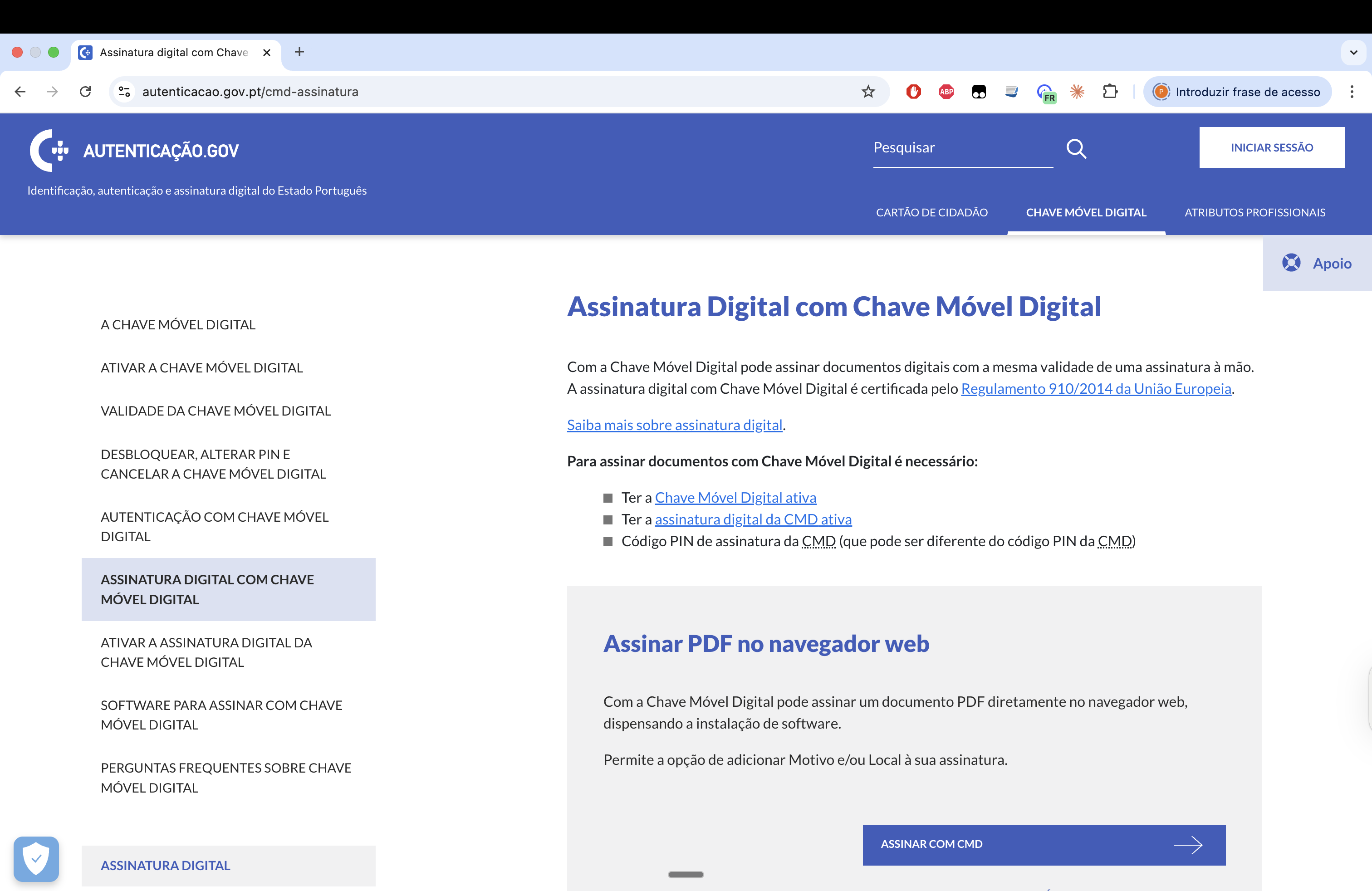
Aceda a autenticacao.gov.pt/cmd-assinatura e clique no botão ASSINAR COM CMD.
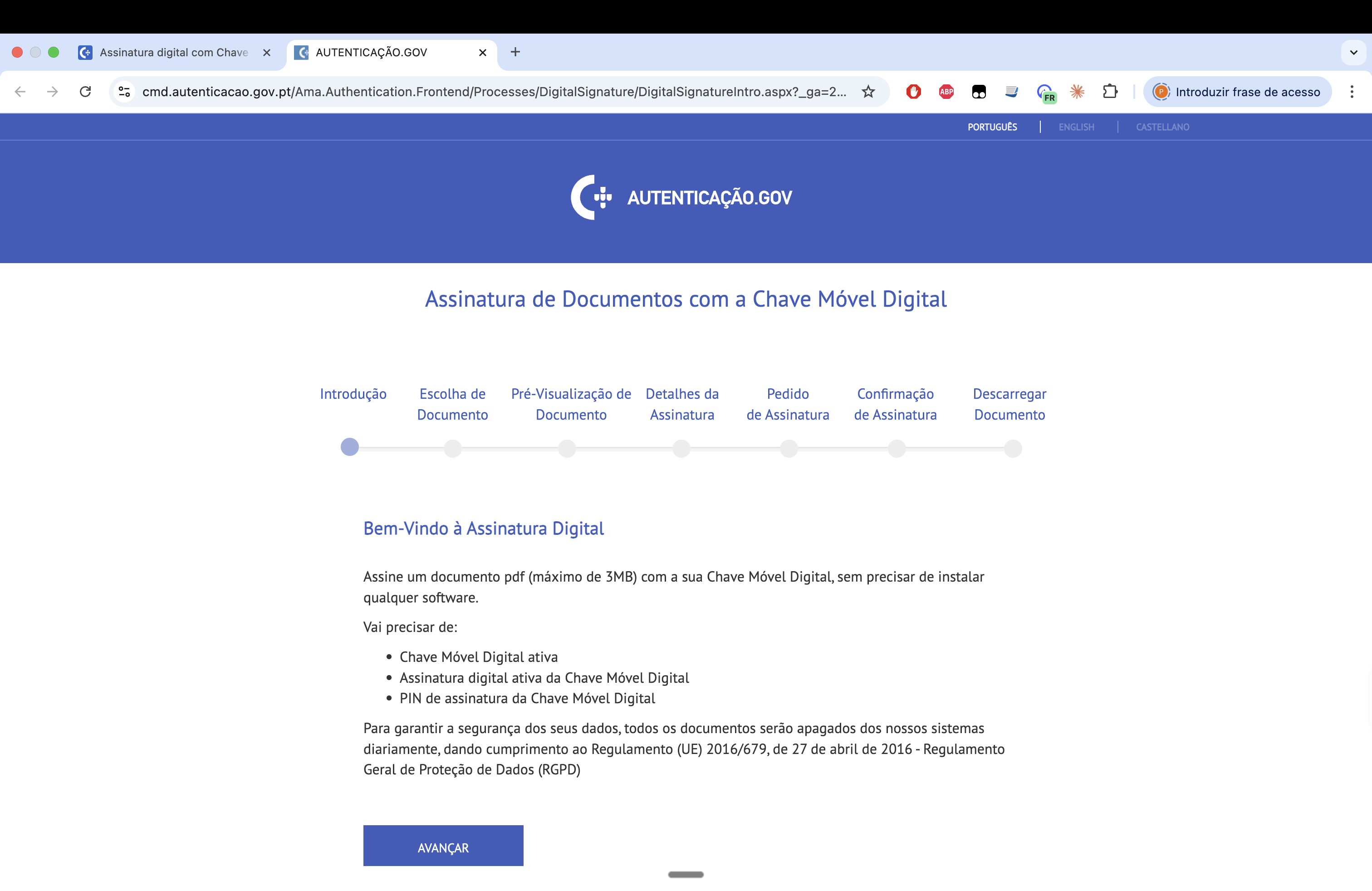
É apresentada uma página de boas-vindas com os requisitos. Clique em AVANÇAR para continuar.
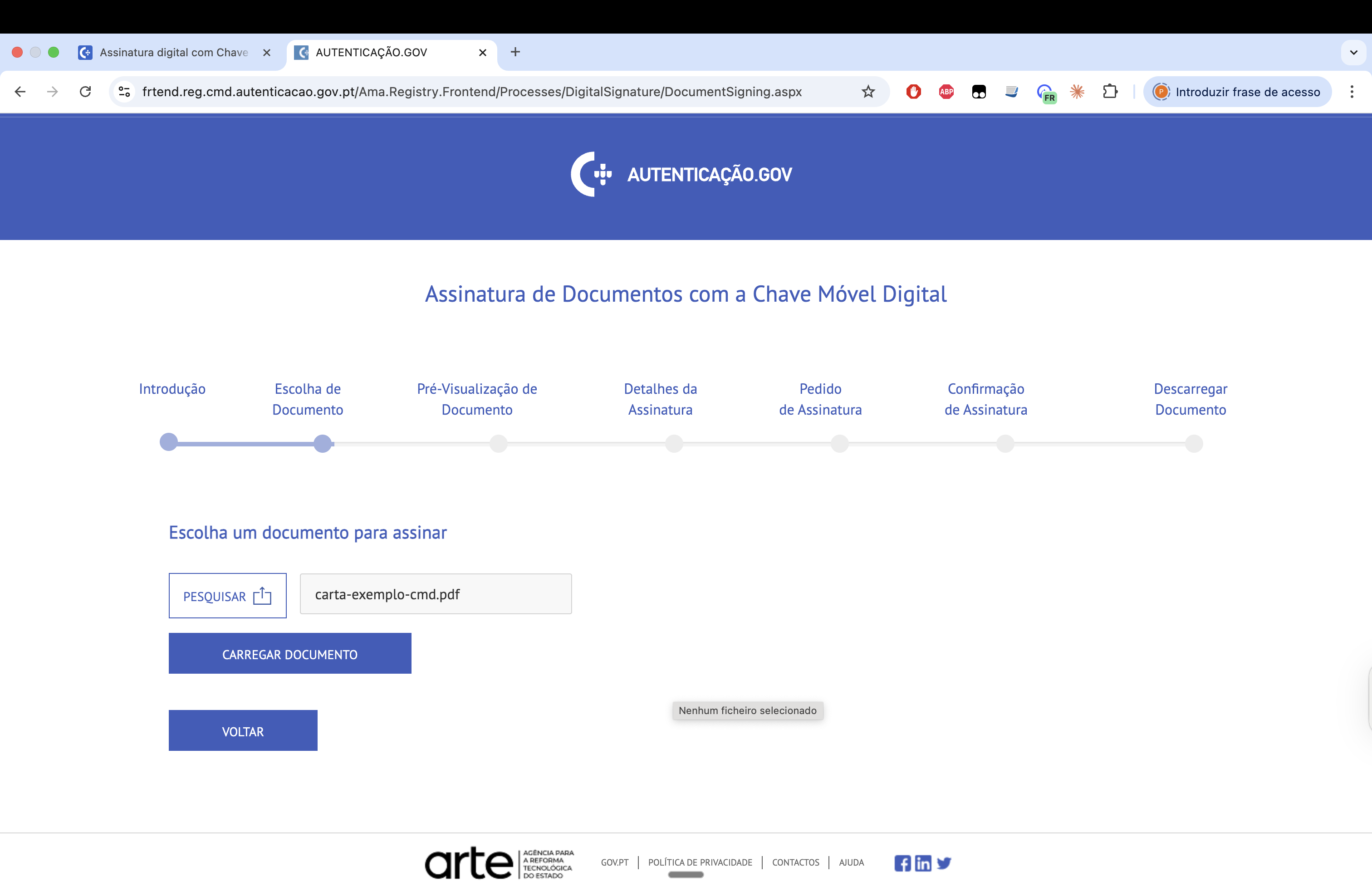
Clique em PESQUISAR e selecione o PDF da carta que recebeu por email. Depois clique em CARREGAR DOCUMENTO.
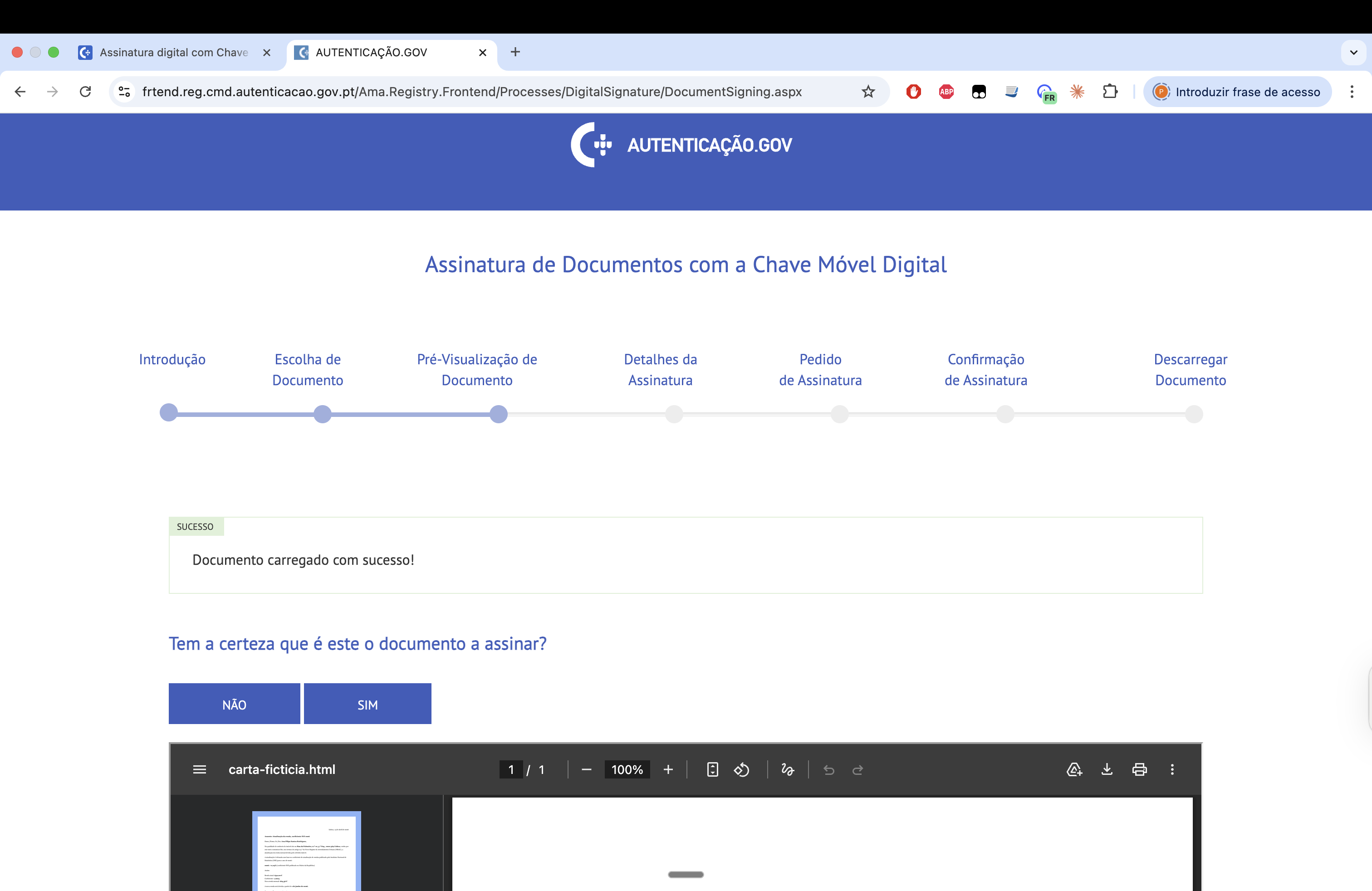
O documento é apresentado em pré-visualização. Confirme que é a carta correta e clique em SIM.
Marque a opção "Deseja que a assinatura esteja visível no documento?" para que apareça um selo com a sua assinatura no PDF.
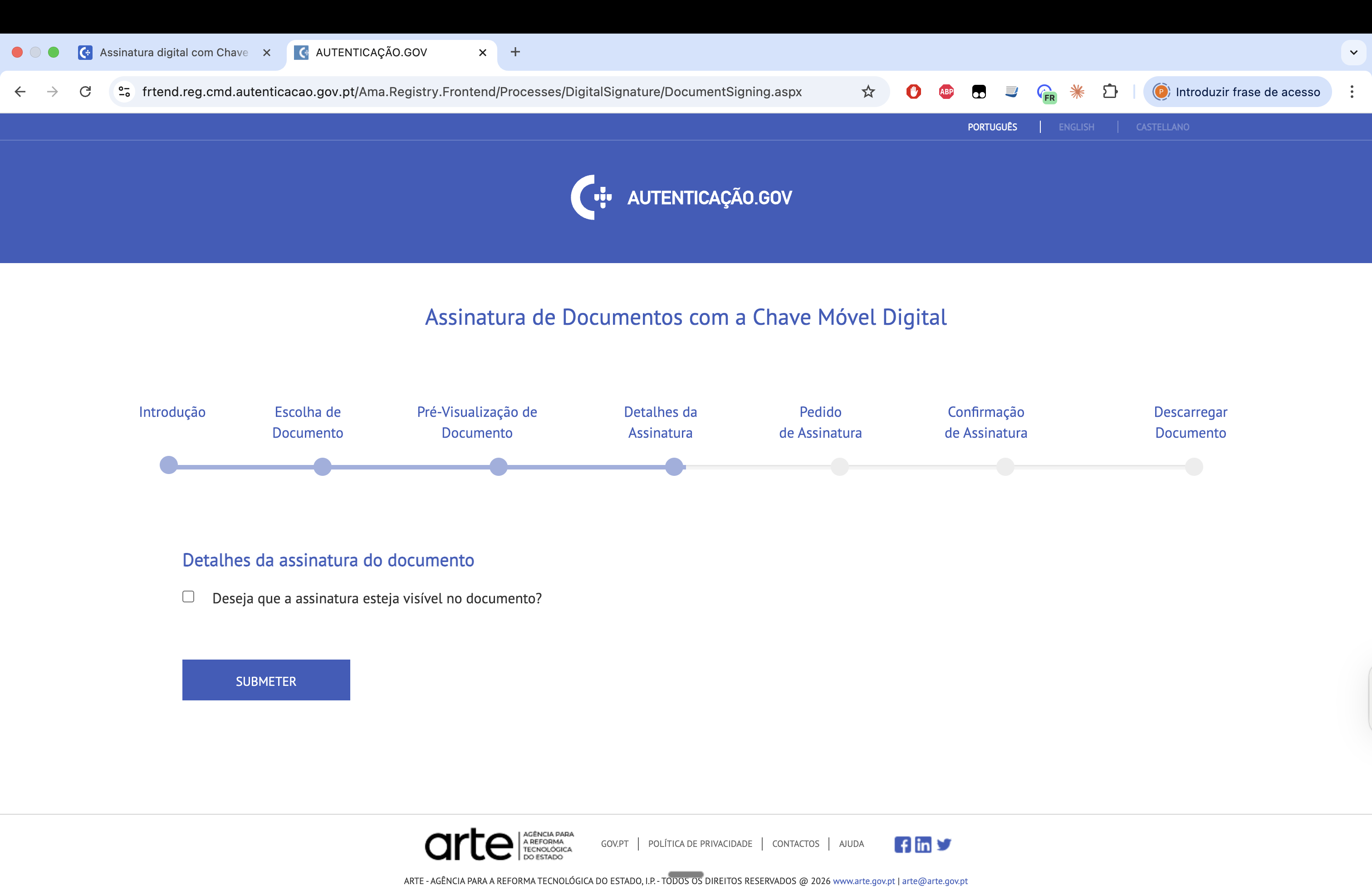
Após marcar o checkbox, surgem novas opções. Selecione orientação Vertical, clique na posição 18 na grelha (canto inferior direito) e marque "Última página do documento". Pode deixar Motivo e Local em branco.
Clique em SUBMETER.

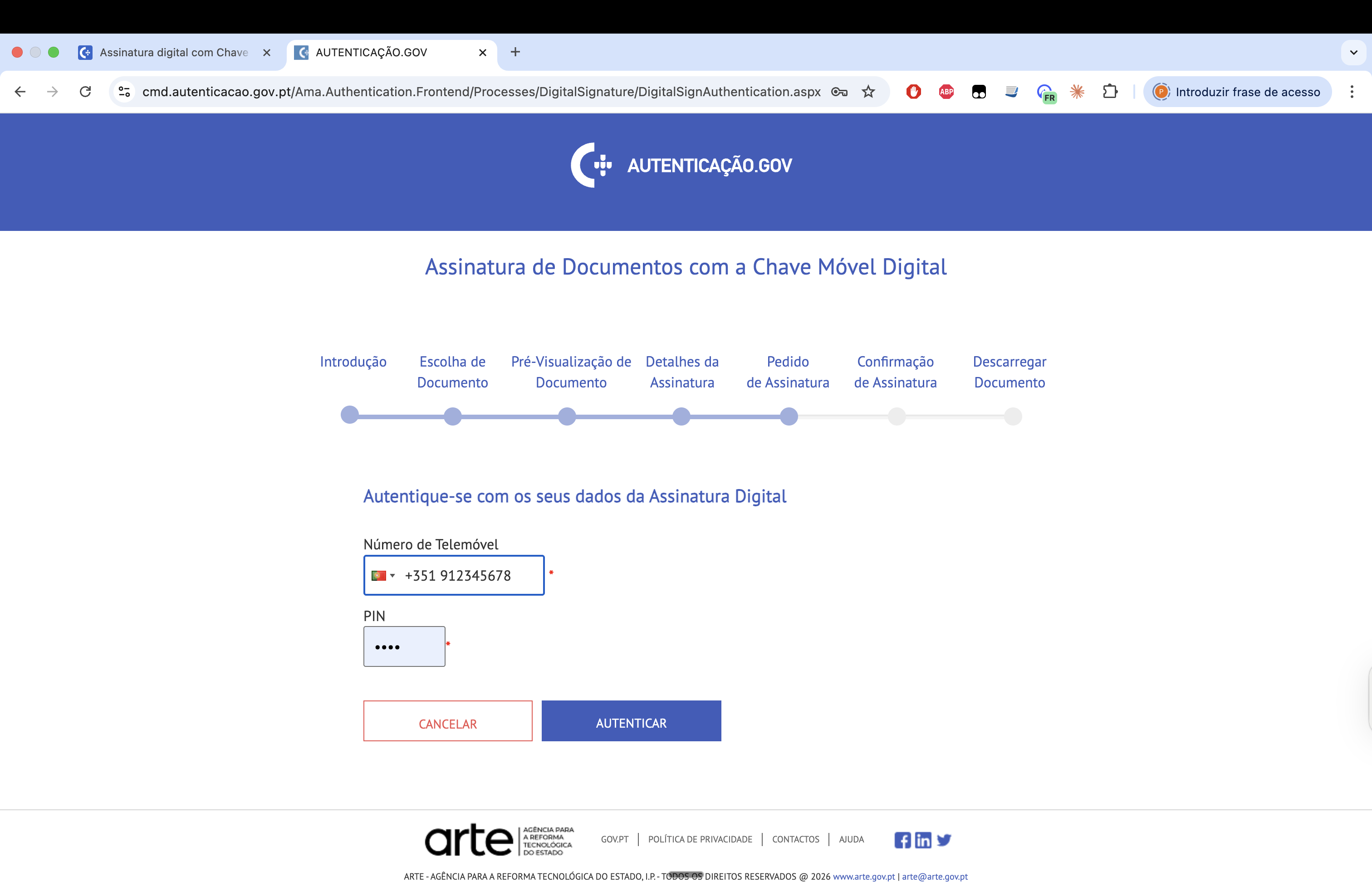
Introduza o seu número de telemóvel e o PIN de assinatura da Chave Móvel Digital. Atenção: o PIN de assinatura pode ser diferente do PIN de autenticação. Clique em AUTENTICAR.
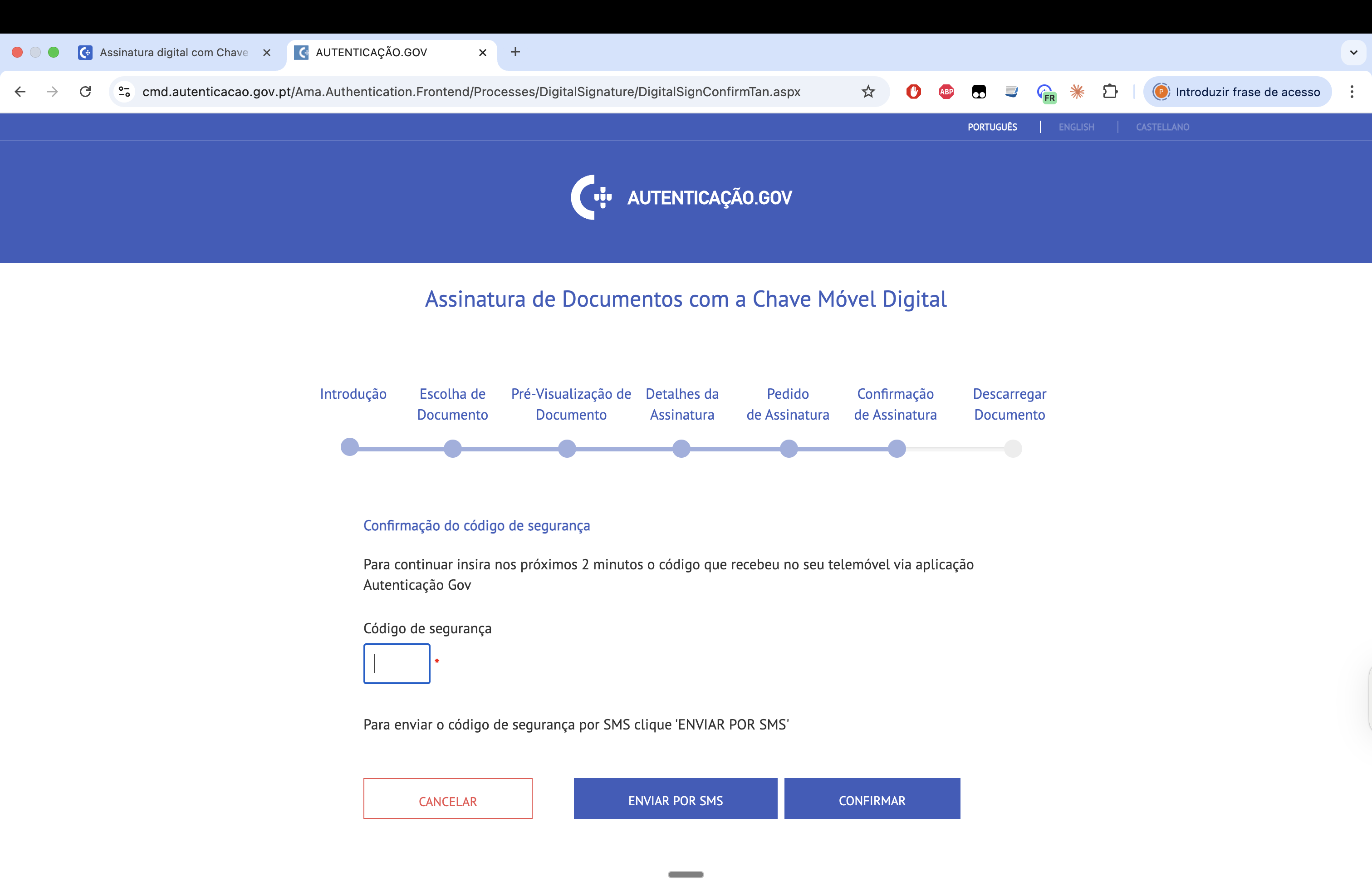
Receberá um código de segurança na aplicação Autenticação.Gov no seu telemóvel. Introduza o código e clique em CONFIRMAR. Tem 2 minutos.
Se não tiver a app instalada, clique em ENVIAR POR SMS para receber o código por mensagem de texto.
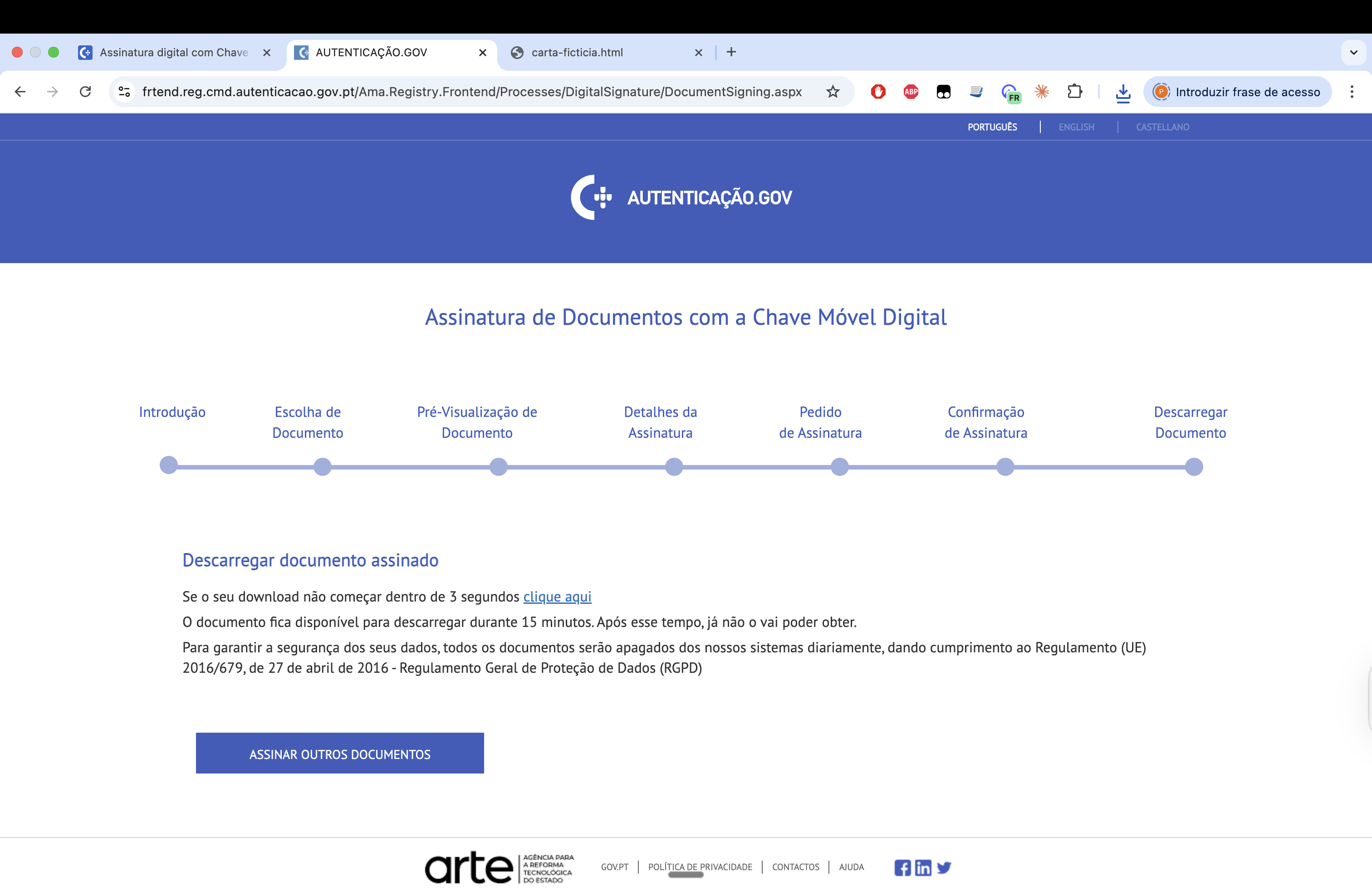
O download do PDF assinado começa automaticamente. O documento fica disponível durante 15 minutos — se não descarregar a tempo, repita o processo. Envie-nos o PDF assinado por resposta ao email.
Ainda não gerou a sua carta?
Preenche os dados em 2 minutos. Vês a carta antes de pagar.
Gerar carta agora →